Datos personales

Aplicaciones Portables
En este artículo, hablaremos acerca de las Aplicaciones Portables. Estas aplicaciones son necesarias cuando estemos trabajando con un equipo o nos toque arreglarlo, y no este equipo no tenga instalado las aplicaciones que nos hagan falta para solucionar el problema
Por eso necesitamos llevar en nuestro USB personal, algunas aplicaciones que nos puedan interesar sin tener que instalarlas y poder configurarlas en el equipo que las vayamos a usar.
Existen suites de aplicaciones que proporcionan un gestor de aplicaciones. Algunos de estos suites son:
- PortableApps Suite
- Lupo PenSuite
- LiberKey
- WinPenPack
- NirLauncher
- Geek.Menu
En esta entrada de mi blog voy a explicar el funcionamiento de LiberKey que es una plataforma para aplicaciones portátiles freeware o libre y de código abierto para Windows.
Para empezar a usarla es necesario descargarse la aplicación de Internet. Para ello puedes hacer click aquí y descargartela.
Una vez la tengas descargada, tienes que ejecutar el instalador, sigues los pasos que te marca el software y terminado. En el proceso de instalación te pedirá el idioma, la carpeta donde instalarlo, entre otras opciones.

Cuando termina la instalación de la App, nos sale una ventana comola siguiente, donde nos muestra la opción de poder instalar un grupo de aplicaciones. Si le damos a descargar, lo hará. Las que vienen por defecto en ese grupo, son muy buenas Apps. Lo que yo voy a hacer es una instalación de Apps "personalizadas".

Para descargar una aplicación lo primero que tenemos que hacer es entrar a la página oficial, entrar a la pestaña aplicaciones y pinchar sobre la opción "Browse catalog". Despuúes seleccionar la categoria que desees, seleccionarla y a media página, le tienes que dar a "Install 'NOMBRE DE LA APLICACIÓN' on my Liberkey".


Las aplicaciones que yo instalaré son las siguientes:
- Un limpiador de disco y de registro-->CClear
- Un antivirus-->CleanWin
- Un programa que realice inventariado del hardware y características del equipo-->PcWizand
- Un navegador de Internet-->Google Chome
- Un compresor-descompresor de archivos-->7-Zip
- Un programa para recuperar archivos borrados-->Recuva
- Un programa que verifique que el equipo no tienen ningún spyware-->SpyDLLRemove
- Un grabador de CD/DVD-->CD-Burner XP
- Un cliente de mensajería instantánea-->aMSN
- Un paquete ofimático-->OpenOffice.org
- Un visor de archivos PDF-->PDF-XChange viewer
- Un reproductor multimedia-->AIMP


Y estas 3 más que son opcionales
- Desfragmentador de disco-->Auslogics Disk Defrag

- Conversor entre varios formatos-->FormatFactory

- Capturador de Pantalla-->Greeshot


Cuando selecciones una App para instalar no olvides de darle a "Install 'NOMBRE DE LA APLICACIÓN' on my Liberkey", lo que hace esto es añadirte tu App a una lista. Cuando tengamos todas le damos al botón "instalar aplicaciones seleccionadas"


Le damos a instalar y comenzará la instalación de las aplicaciones, tal como se muestra en la siguiente imagen:

Cuando termina la instalación, en C: se nos habrá creado una carpeta llamada "Liberkey":
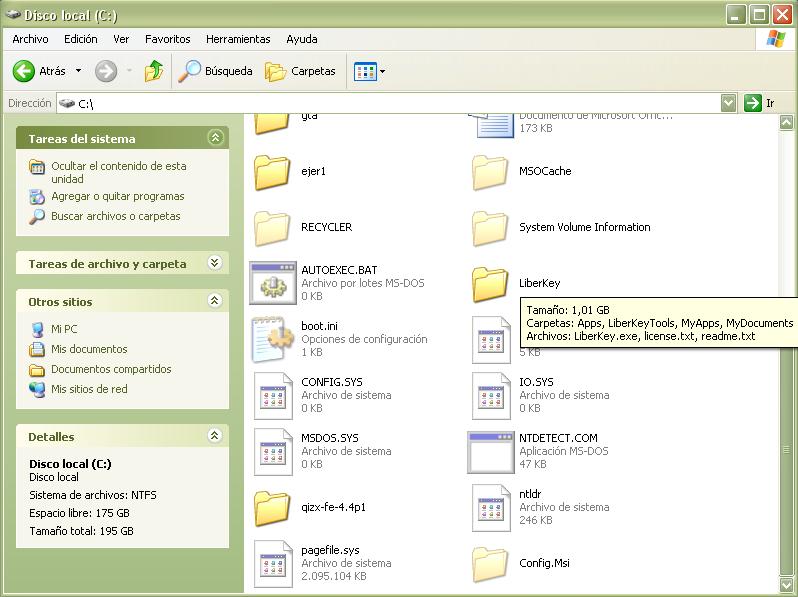
Dentro de esta carpeta estará la carpeta donde se almacenan las Apps descargadas:

Dentro de esta carpeta estarán contenidas todas las Apps descargadas:

Si ejecutamos el programa "Liberkey", cuyo icono estará en la barra de tareas, o desde "programas", nos saldrá una ventana como la siguiente:

↑↑↑↑ Aquí se muestran las aplicaciones descargadas y ordenadas por categoria. ↑↑↑↑
Ahora tan solo debes meter la carpeta "LiberKey" del directorio C: en tu USB y ya podrás usar estas Apps en un dispositivo sin necesidad de que esten instaladas en dicho equipo.
Además os dejo un par de videos por si hay alguna duda, con respecto al funcionamiento de este software.
Software de testeo de memoria RAM
RAM es el acrónimo de Random Access Memory, en español memoria de acceso aleatorio, es decir, se puede acceder a cualquier byte de memoria sin acceder a los bytes precedentes. Es utilizada por el sistema tanto para almacenar los programas que ejecutas en un determinado momento como los datos con los que trabajas.
Hay dos tipos básicos de memoria RAM:
La meoria RAM dinámica necesita actualizarse miles de veces por segundo, mientras que la memoria RAM estática no necesita actualizarse, por lo que es más rápida, aunque también más cara. Ambos tipos de memoria RAM son volátiles, es decir, que pierden su contenido cuando se apaga el equipo.
Aquí unos ejemplos de Memoerias RAM:
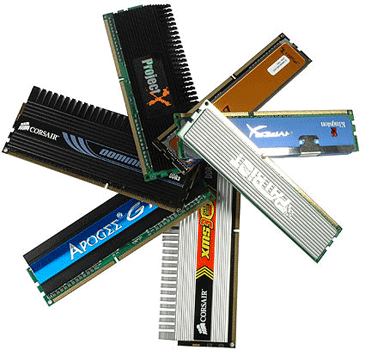
Las memorias RAM puede llegar a reducir su rendimiento o funcionamiento. Cuando pasa esto, lo normal es que el ordenador no arranque y hará que suene una serie de pitidos caracteristicos, con lo que sabremos que es memoria está dañada de forma grave. Es importante mantener nuestra RAM sin ningún problema. Para ello utilizaremos algún software de testeo para comprobar que todo funciona correctamente. Unos de esos softwares es Intel Burn Test, aunque también esta Prime 95, entre otros.

Esta es la pantalla de inicio del programa, en ella podemos observar que hay diferentes opciones que pueden ser cambiadas a nuestro gusto, es decir, podemos personalizar el testeo de memoria. Dichas opciones se muestran a continuación:

Para empezar con el testeo de la memoria RAM, debemos darle al botón START. El programa empezará a ejecutarse, en mi caso le he puesto 10 turnos, asi que tardará un poco más de tiempo.
Esa seria una captura de pantalla mientras el programa esta realializando el testeo.

Cuando acaba el proceso sale una ventana diciendonos que el programa ha finalizado, nos muestra una especie de resumen de la actividad. También nos indica el tiempo, en segundos, que ha empleado en realizar el testeo.

Volviendo a la ventana principal, podemos ver mas detalladamente el resultado generado. También muestra el tiempo que ha llevado hacer cada test, la velocidad en GFlops y el resultado en notación numérica

Y hasta aquí el "tutorial" acerca del funcionamiento de Intel Burn Test, espero que os haya servido de ayuda.
A contnuación os dejo una serie de link, donde podeis pinchar y obtener una mayor información acerca de este software.
- Descargar Intel Burn Test (descarga directa)
- IntelBurnTest - The new stress-testing program
- Blog acerca de Intel Burn Test
También os pongo unos videos relacionados con el testeo de memoria RAM
Software de testeo de discos duros
En esta ocasión voy a escribir un artículo explicando el uso de un software llamado HD Tune Pro que sirve para el para el mantenimiento de discos duros.
Para ello, necesitamos tener descargado e instalado dicho software. Lo podemos descargar de este link , cuando abramos la pestaña nos aparecerá esta pantalla:
Después de pinchar en el link, marcado en la imagen, nos saldrá el instalador. El cual debemos guardar en el escritorio y después ejecutarlo. Cuando acabemos la instalacion del HD Tune Pro, nos apareceráuna pestaña tal como esta:

Funcionamiento de HD Tune Pro
Es un software que nos permite ver el funcionamiento del disco duro. Este software es compatible con ordenadores con las siguientes caracteristicas:
- Windows 2000, Windows XP, Windows XP 64-bit, Windows 2003 Server, Windows Vista (debe haber iniciado sesión como administrador), Windows 7
- 10 MB de espacio libre en disco
- Un SCSI, SATA o IDE de disco duro
Voy a ir pestaña por pestaña explicando que hace este software.
En la pestaña de Benchmark, muestra el rendimiento del disco duro, lo selecciona y sobre él realiza varias pruebas de rendimiento.
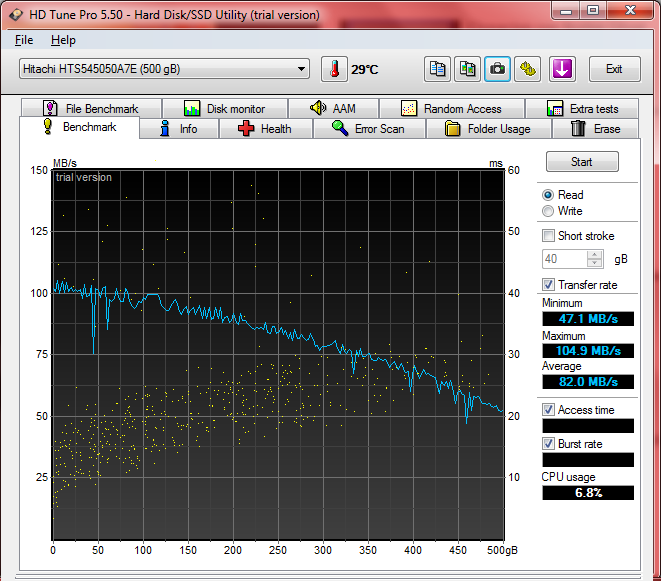
La velocidad de lectura se mide en megabytes por segundo (MB/seg). El mínimo, máximo y promedio de velocidad se muestran en la derecha. La línea azul en el gráfico muestra el rendimiento de lectura a través del disco.
En la pestaña de Info, muestra información detallada
En la pestaña se ven tres partes, la primera muestra información acerca de cada partición que tenga el disco duro. En la segunda parte muestra que las funciones son compatibles. En la tercera, se aprecia la informacion basica del sistema

En la pestaña de Health, comprueba el estado del disco mediante la pestaña de al lado, Error Scan, que escanea el disco duro en busca de errores.
Utiliza S.M.A.R.T. (Análisis de Self-Monitoring and Reporting Technology) para obtener información sobre la salud del disco duro.
La tabla muestra los siguientes parámetros:
- ID: El parámetro que se mide.
- Current: el valor actual
- Worst: el peor valor que se ha registrado desde que el disco duro fue utilizado por primera vez.
- ThresHold: el valor de cualquiera de los parámetros no deben recibir por debajo del umbral
- Data: Muestra los datos útiles que pertenece a la ID.
- Status: Estado del parámetro (OK o con errores).
Haciendo clic en una entrada de la lista se obtiene información detallada acerca de los parámetros seleccionados, así como la el estado y las posibles razones del error.

En la pestaña de Folder Usage, muestra el espacio en disco por cada carpeta.
Con esta función, usted puede ver fácilmente la cantidad de espacio de cada carpeta en el disco duro está utilizando.
Cada línea de la lista de carpetas es de color de acuerdo con el espacio en disco.- Verde = Baja el uso de espacio en disco
- Amarillo = Media espacio en disco
- Rojo = alto uso de espacio en disco
***En esta imagen no esta realizado el scaneo completo.

En la siguiente se aprecia mejor lo de los colores:

En la pestaña de Erase, borra con seguridad todos los datos del disco
La función de borrado de forma segura borra el disco escribiendo sobre el contenido completo del disco con un patrón especificado. Hay cuatro diferentes métodos de borrado:
- Zero fill (1 paso)
- Relleno aleatorio (1 paso),
- DoD 5220.22M (7 pasos),
- Guttman (35 pasos).
El más seguro es el ultimo ya que el borrado lo hace poco a poco

En la pestaña de File Brenchmark, mide el rendimiento de la carpeta
El índice de referencia del archivo se compone de dos partes: la prueba de velocidad de transferencia y la prueba de tamaño de bloque

En la pestaña de Disk monitor, monotoriza el acceso que se tiene al disco
El gráfico superior muestra la lectura y escritura de velocidad de transferencia para cada segundo.
En la mitad inferior de la pantalla, la actividad del disco puede ser analizado en detalle, seleccionando una
de las cuatro opciones: block size, position, programs, statistics.

En la pestaña de AMM, reduce el ruido de las aplicaciones
Gestión acústica AAM o automática le permite reducir el ruido de búsqueda o para aumentar la búsqueda de la rentabilidad. Los valores posibles son entre 128 y 254, donde 254 le da el mayor rendimiento, pero también más ruido, mientras que un valor de 128 le da menos ruido, pero menos rendimiento. Para cambiar la configuración de AAM mover el cursor y pulse el botón Set. El efecto de la nueva configuración se puede probar pulsando el botón de prueba.

Fuentes
Página oficial de HD Tune ProPágina de descarga del software
Video tutorial del software parte 1
Video tutorial del software parte 2
Tipos de software que existen
SOFTWARE DE OFIMÁTICA Y DOCUMENTACIÓN ELECTRÓNICA
Existen varios tipos de aplicaciones dentro del software de ofimática
- Procesadores de texto: usados para crear documentos de texto, en los cuales se puede cambiar el tipo de letra, tamaño, insertar imágenes, gráficos...Por ejemplo: Word
- Hojas de cálculo: usadas para hacer facturas, balances, estadísticas...Por ejemplo: Excel
- Gestores bases de datos: permiten la consulta y almacenamiento de datos, de forma estructurada. Por ejemplo: Access
- Editores de Presentaciones: permite la presentación de trabajos que pueden incluir imagenes, gráficos y videos. Por ejemplo: PowerPoint
- Agendas y Organizadoras: Almacenan citas, fechas, contactos... convirtiéndose en un organizador personal.
- Visualización de Documentos:Necesarias para visualizar los documentos que normalmente estan en PDF.
- Suite Ofimáticas: son paquetes de software que incluyen una aplicación de cada uno de los tipos citados con anterioridad cubriendo todas las necesidades de una oficina.

SOFTWARE DE IMAGEN,SONIDO Y VIDEO. SOFTWARE MULTIMEDIA
Todos estos elementos que acabo de nombrar estas creados para la realización de documentos multimedia entre otras muchas cosas. Todos estos suelen incluir otras funciones como puede ser la de grabación de CD
SOFTWARE DE GRÁFICOS
- Visualizadores: Muestran archivos gráficos.
- Editores de imágenes y retoque fotográfico: Para crear y retocar imágenes.
- Editores de imágenes vectoriales. Maquetación: Utilizan imágenes vectoriales para crear carteles, postales...
- Programas CAD: Son aplicaciones empleadas por los ingenieros para elaborar planos...
- Diseño 3D: Aplicaciones para crear entornos tridimensionales.
- Escaneo y OCR: Escanean documentos y convierten el texto de la imágenes en texto editable.

SOFTWARE DE SONIDO
- Reproductores: Reproducen archivos de audio tanto en el ordenador como de CDs.
- Editores de sonido: Manipulan archivos de sonido a partir de la imagen de su onda. Se puede aplicar efectos, cambiar parametros de audio etc
SOFTWARE DE EDUCACIÓN
es aquél que sirve para la educación o el aprendizaje. En éste se encuentran las enciclopedias electrónicas o los programas interactivos para aprender matemáticas, física, etc.

SOFTWARE PARA LA PRODUCTIVIDAD Y NEGOCIOS
Aquí estan los programas que ayudan a mejorar nuestra productividad de forma que sirven para llevar las finanzas de un negocio. Pertenecen a esta categoría software del tipo:
- Agendas de contactos: Outlook
- Calculadoras
- Contabilidad: Contaplus
- Gestión de proyectos
- Terminales de Punto de Venta
- Rellenar formularios: FormFax Filler 3.5
SOFTWARE CLIENTES PARA SERVICIOS DE INTERNET
lo constituyen aquellos programas que sirven para la conexión a Internet o que usan servicios de esta red.
- Navegadores: Se usan para acceder a multitud de servicios de Internet
- Clientes de correo electrónico: Sirven para recibir y enviar correos electrónicos
- Programas de chat: Sirve para tener conversaciones escritas.
- Reproductores multimedia: Permiten ver contenidos multimedia transmitidos por Internet.
- Aplicaciones P2P: Permiten compartir archivos en Internet.
- Software Firewall: Impiden el intrusismo.

TIPOS DE ARCHIVOS
Un archivo es el conjunto de información almacenado en una unidad de almacenamiento. Todo archivo tiene un nombre que se usa para hacer referencia a ellos. Dependiendo del tipo de información que contenga y cómo esté organizada, existen distintos tipos de archivos:
- Documentos
- Hojas de cálculo
- Presentaciones
- Presentaciones
- Imágenes vectoriales
- Sonidos
- Vídeo
- Páginas web
- Programas ejecutables
- Archivos de sistema
- Paquetes comprimidos


Tipos de Instalaciones
Una instalación permite configurar un programa sin necesidad de volver a hacer esa operación, cada vez que se desee ejecutar ese programa.
Una buena instalación es aquella que incluye todos los procesos necesarios para un a configuración perfecta del programa en el ordenador.
5 tipos de instalaciones
INSTALACIÓN ESTÁNDAR
Es aquella que permite a un usuario cualquiera, instalar el programa. Se basa en aceptar los términos de uso, el idioma, la carpeta donde se quiere guardar, generación de un acceso directo al programa y por último si deseamos ejecutar el programa al terminar la instalación.
INSTALACIÓN AVANZADA
La diferencia con la anterior es que tiene la opción de configurar la instalación. Al tener esta opción. este tipo de instalaciones esta pensada para usuarios con ciertos conocimientos de informática.
INSTALACIÓN REMOTA
Esta instalación tiene la característica de que es una instalación por medio de una red. Esto quiere decir que el programa esa en un servidor, al cual se accede de forma remota y permite la instalación en varios ordenadores a la vez.
INSTALACIÓN DESATENDIDA
Aquella que no necesita al usuario para configurarse. Es cierto que en los programas hay que aceptar una serie de acuerdos, pero con este tipo de instalación puedes aceptar todo a la vez.
INSTALACIÓN MASIVA
Consiste en la realización de instalaciones sucesivas en diversos equipos. Se pueden utilizar dos opciones:- Utilizar una aplicación para crear un archivo en el que se encuentra todo el software.
- Realizar una instalación remota, la cual es más recomendable.

ACTUALIZACIONES
Aparecen para solucionar problemas de las aplicaciones o para aportar nuevas características al programa que antes no tenia. También se les llamadas "parches".
Tipos de actualizaciones:
- De actualización: modificación de un programa para añadir nuevas características mejoradas.
- De depuración: su finalidad es solventar los posibles errores surgidos en la versión anterior del programa.
- De seguridad: buscan eliminar las "vulnerabilidades".
PASOS BÁSICOS EN UNA INSTALACIÓN
Para instalar un software, hay que seguir una serie de pasos necesarios:
- Mirar a ver si los requisitos del sistema son los óptimos para poder ejecutar el software.
- Comprobar si el software es original, así evitamos los virus.
- Crear los directorios que vayamos a necesitar a la hora de la instalación.
- Crear usuarios por si el software lo requiere.
- Descomprimir el archivo.
- Enlazar con las bibliotecas requeridas.
- Configurar la aplicación.
- Registrar la instalación.
FORMAS DE INSTALACIÓN
INSTALACIÓN POR COPIA DIRECTA
Las aplicaciones se organizan en el directorio Aplicaciones y se fusionan en un paquete con todo lo necesario para que el programa funcione.Así, podemos instalar y desinstalar grandes cantidades de software sin alterar el funcionamiento del sistema operativo. Tiene el inconveniente de que olvidamos versiones antiguas de aplicaciones ocupando espacio en disco al instalar las posteriores.
INSTALACIÓN MEDIANTE UN INSTALADOR
Es habitual en la plataforma Windows el uso de instaladores de manera que cada programa instalado va repartiendo diversos ficheros por diferentes subdirectorios como windows/system y windows/system32. Son el mejor método para hacer este proceso más llevadero al usuario. Los ejecutables y componentes principales de los programas se suelen almacenar en los directorios Archivos de Programa o en el propio raiz. Este tipo de instalación hace necesario el uso de desinstaladores para no dejar huella de la aplicación.

INSTALACIÓN USANDO UN SISTEMA O GESTOR DE PAQUETES
Se emplean básicamente en plataformas Linux, donde el software se distribuye en paquetes. Además del programa, se envía informacón para comprobar la autentificación del software, número de versión, distribuidor, etc. En la mayoría de los casos se deben resolver dependencias para garantizar que el software funcione correctamente.
ELIMINACIÓN DE APLICACIONES
Para eliminar una aplicación, hay que seguir un proceso muy sencillo llamado desinstalación. Para ello, tendremos que:
- Eliminar automáticamente los archivos de esa aplicación
- Realizar los ajustes necesarios de configuración del S.O, de forma automática.
- Eliminar icono de acceso directo del escritorio.
En ordenadores Mac, basta con arrastrar el icono de la aplicación a la papelera.< br /> En Linux, es la más simple, mediante la gestión de paquetes
PRUEBAS O TESTING DE APLICACIONES
Los problemas surgen habitualmente en las desviaciones de plazos y esfuerzo sobre los valores previstos y en la aparición de fallos durante la implantación y mantenimiento de dichos productos. Las pruebas de software son el conjunto de procesos que permiten verificar y validar la calidad de un producto identificando errores de diseño.
Es habitual que los errores se originen con mayor frecuencia en las primeras fases del desarrollo. La mayoria de los errores cometidos provienen de las primeras fases de ciclo de vida. El coste de corregir dichos errores aumenta según avanza el proyecto.

TIPOS DE PRUEBAS
Existen varios tipos de pruebas atendiendo al tipo de comprobación que se ejecute. Normalmente son dos los tipos de comprobaciones que hay:
- Verificación.El objetivo comprobar que un programa cumple con sus especificaciones. Va fase por fase analizando las especificaciones. Trata de responder a la pregunta ¿Está el producto correctamente construido?
- Validación. Comprueba que el programa satisface lo que espera el usuario. Comprobación de los requerimientos del Software. ¿El producto construido es correcto? La validación incluye las pruebas del software y comienza después que la verificación esté completa.
LICENCIAS DE USO DE SOFTWARE
Es necesario aceptar las condiciones de "Licencia de Uso" para poder usar e instalar un software. Una Licencia es un contrato donde se muestran las normas que rige el uso entre el usuario y el creador del software.
Según la licencia, los software se pueden clasificar en:
- Software Propietario--> no muestra el código fuente y tampoco lo distribuye, ni lo pone a disposición de nadie.
- Software Libre--> este si muestra su código fuente
1. LICENCIAS DE SOFTWARE PROPIETARIO
Existen varias clases de licencias de software propietario:
- Propietario privativo de pago:
- más cómodo
- pago porel programa
- derecho a asistencia técnica
- De demostración:
- son "demos"
- versiones gratuitas
- existen ciertas limitaciones
- Shareware
- prueba gratuita del progama durante algún tiempo.
- si no se paga, elprograma presenta ciertas limitaciones molestas
- si no se paga se puede seguir usando pero es ilegal.
- Freeware: estos programas son:
- gratuitos
- se puede distribuir como quieras
- incluye desde programas hasta juegos
2. LICENCIAS DE SOFTWARE LIBRE
Historia
RICHARD STALLMAN: Creador del proyecto GNU, que es el conjunto de todos los software a nivel mundial. También es el creador del FSF (Free Software Federation).
LINUS TORVALDS:Creador del Sistema Operativo Linux, primer sistema operativo de software libre.
FSF: (Free Software Federation), creada en 1985 por RICHARD STALLMAN.
Generalidades
Todo Software libre garantiza cuatro libertades básicas:
- Libertad de usar el programa con cualquier próposito.
- Libertad de poder estudiar el funcionamiento del programa, y adaptarlo a las necesidades el autor.
- Libertad apra distribuir copias de seguridad.
- Libertad de mejorar el programa y publicar dichas mejoras, en beneficio de todos.
Modelos de licencia de Software Libre
- Licencias Robustas los trabajos derivados se tienen que distribuir con la misma licencia. Por ejemplo: Copyleft, GPL, LGPL, MPL.
- Licencias Permisivas permite crear trabajos derivados cambiando las condiciones originales de la licencia.
COPYLEFT: es un método para hacer un programa libre, asi mismo las versiones y extensiones seran libre también.
GNU/GPL: esla más conocida del mundo del software libre, el autor cede sus derechos a la Free Software Foundation
GNU-LGPL: En sus principios su uso estaba pensado para las bibliotecas. También permite ek uso de progamas libres con software propietario
BSD: esta licencia se considera "permisiva" ya que tiene pocas restricciones, el autor conserva los derechos de autory es muy usada en sistemas operativos.
BSD: Creada por Nestcafe Comunications para su navegador Nestscape
Distribuciones LINUX
Incorporan un instalador en forma de asistente. De normal son bajo licencia GPL.Comparacion entre software libre y propietario
En la siguiente tabla se pueden apreciar ciertas diferencias entre los dos software.
¿Cual es el tipo de progama más utilizado por los Administradores?
Sistemas operativos
Son una parte importante usada por los administradores. es la parte mas imprescindble de un ordenador, sin la cual no podria funcionar. También facilita la posibilidad de conectarse el usuario con el sistema del ordenador.Tipos de sistemas operativos:

Seguridad
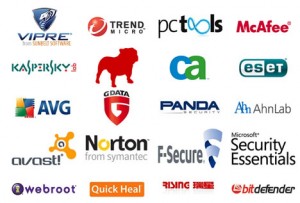
Es una parte improtante del sistema de un ordenador, ya que protege al ordenador de algún ataque hacia el mismo. Algunasos softwares de seguridad son por ejemplo los antivirus. La misión de este tipo de software es proteger el sistema contra las cnstantes amenazas que existen el la red.Tipos de antivirus:
Navegadores
Son necesarios para navegar por la red. Este software permite al asuario interactuar con la red. Existen varios tipos de navegadores por ejemplo:Tipos de navegadores:

Software de oficina
Con esto me refiero a los programas de Microsoft Office. Son muy utilizados a la hora de redactar documentos, hacer cálculos, presentacion, bases de datos, diseño de páginas web...etcDentro del paquete de office los programas mas usados son:

