Datos personales

Tipos de software que existen
SOFTWARE DE OFIMÁTICA Y DOCUMENTACIÓN ELECTRÓNICA
Existen varios tipos de aplicaciones dentro del software de ofimática
- Procesadores de texto: usados para crear documentos de texto, en los cuales se puede cambiar el tipo de letra, tamaño, insertar imágenes, gráficos...Por ejemplo: Word
- Hojas de cálculo: usadas para hacer facturas, balances, estadísticas...Por ejemplo: Excel
- Gestores bases de datos: permiten la consulta y almacenamiento de datos, de forma estructurada. Por ejemplo: Access
- Editores de Presentaciones: permite la presentación de trabajos que pueden incluir imagenes, gráficos y videos. Por ejemplo: PowerPoint
- Agendas y Organizadoras: Almacenan citas, fechas, contactos... convirtiéndose en un organizador personal.
- Visualización de Documentos:Necesarias para visualizar los documentos que normalmente estan en PDF.
- Suite Ofimáticas: son paquetes de software que incluyen una aplicación de cada uno de los tipos citados con anterioridad cubriendo todas las necesidades de una oficina.

SOFTWARE DE IMAGEN,SONIDO Y VIDEO. SOFTWARE MULTIMEDIA
Todos estos elementos que acabo de nombrar estas creados para la realización de documentos multimedia entre otras muchas cosas. Todos estos suelen incluir otras funciones como puede ser la de grabación de CD
SOFTWARE DE GRÁFICOS
- Visualizadores: Muestran archivos gráficos.
- Editores de imágenes y retoque fotográfico: Para crear y retocar imágenes.
- Editores de imágenes vectoriales. Maquetación: Utilizan imágenes vectoriales para crear carteles, postales...
- Programas CAD: Son aplicaciones empleadas por los ingenieros para elaborar planos...
- Diseño 3D: Aplicaciones para crear entornos tridimensionales.
- Escaneo y OCR: Escanean documentos y convierten el texto de la imágenes en texto editable.

SOFTWARE DE SONIDO
- Reproductores: Reproducen archivos de audio tanto en el ordenador como de CDs.
- Editores de sonido: Manipulan archivos de sonido a partir de la imagen de su onda. Se puede aplicar efectos, cambiar parametros de audio etc
SOFTWARE DE EDUCACIÓN
es aquél que sirve para la educación o el aprendizaje. En éste se encuentran las enciclopedias electrónicas o los programas interactivos para aprender matemáticas, física, etc.

SOFTWARE PARA LA PRODUCTIVIDAD Y NEGOCIOS
Aquí estan los programas que ayudan a mejorar nuestra productividad de forma que sirven para llevar las finanzas de un negocio. Pertenecen a esta categoría software del tipo:
- Agendas de contactos: Outlook
- Calculadoras
- Contabilidad: Contaplus
- Gestión de proyectos
- Terminales de Punto de Venta
- Rellenar formularios: FormFax Filler 3.5
SOFTWARE CLIENTES PARA SERVICIOS DE INTERNET
lo constituyen aquellos programas que sirven para la conexión a Internet o que usan servicios de esta red.
- Navegadores: Se usan para acceder a multitud de servicios de Internet
- Clientes de correo electrónico: Sirven para recibir y enviar correos electrónicos
- Programas de chat: Sirve para tener conversaciones escritas.
- Reproductores multimedia: Permiten ver contenidos multimedia transmitidos por Internet.
- Aplicaciones P2P: Permiten compartir archivos en Internet.
- Software Firewall: Impiden el intrusismo.

TIPOS DE ARCHIVOS
Un archivo es el conjunto de información almacenado en una unidad de almacenamiento. Todo archivo tiene un nombre que se usa para hacer referencia a ellos. Dependiendo del tipo de información que contenga y cómo esté organizada, existen distintos tipos de archivos:
- Documentos
- Hojas de cálculo
- Presentaciones
- Presentaciones
- Imágenes vectoriales
- Sonidos
- Vídeo
- Páginas web
- Programas ejecutables
- Archivos de sistema
- Paquetes comprimidos


Tipos de Instalaciones
Una instalación permite configurar un programa sin necesidad de volver a hacer esa operación, cada vez que se desee ejecutar ese programa.
Una buena instalación es aquella que incluye todos los procesos necesarios para un a configuración perfecta del programa en el ordenador.
5 tipos de instalaciones
INSTALACIÓN ESTÁNDAR
Es aquella que permite a un usuario cualquiera, instalar el programa. Se basa en aceptar los términos de uso, el idioma, la carpeta donde se quiere guardar, generación de un acceso directo al programa y por último si deseamos ejecutar el programa al terminar la instalación.
INSTALACIÓN AVANZADA
La diferencia con la anterior es que tiene la opción de configurar la instalación. Al tener esta opción. este tipo de instalaciones esta pensada para usuarios con ciertos conocimientos de informática.
INSTALACIÓN REMOTA
Esta instalación tiene la característica de que es una instalación por medio de una red. Esto quiere decir que el programa esa en un servidor, al cual se accede de forma remota y permite la instalación en varios ordenadores a la vez.
INSTALACIÓN DESATENDIDA
Aquella que no necesita al usuario para configurarse. Es cierto que en los programas hay que aceptar una serie de acuerdos, pero con este tipo de instalación puedes aceptar todo a la vez.
INSTALACIÓN MASIVA
Consiste en la realización de instalaciones sucesivas en diversos equipos. Se pueden utilizar dos opciones:- Utilizar una aplicación para crear un archivo en el que se encuentra todo el software.
- Realizar una instalación remota, la cual es más recomendable.

ACTUALIZACIONES
Aparecen para solucionar problemas de las aplicaciones o para aportar nuevas características al programa que antes no tenia. También se les llamadas "parches".
Tipos de actualizaciones:
- De actualización: modificación de un programa para añadir nuevas características mejoradas.
- De depuración: su finalidad es solventar los posibles errores surgidos en la versión anterior del programa.
- De seguridad: buscan eliminar las "vulnerabilidades".
PASOS BÁSICOS EN UNA INSTALACIÓN
Para instalar un software, hay que seguir una serie de pasos necesarios:
- Mirar a ver si los requisitos del sistema son los óptimos para poder ejecutar el software.
- Comprobar si el software es original, así evitamos los virus.
- Crear los directorios que vayamos a necesitar a la hora de la instalación.
- Crear usuarios por si el software lo requiere.
- Descomprimir el archivo.
- Enlazar con las bibliotecas requeridas.
- Configurar la aplicación.
- Registrar la instalación.
FORMAS DE INSTALACIÓN
INSTALACIÓN POR COPIA DIRECTA
Las aplicaciones se organizan en el directorio Aplicaciones y se fusionan en un paquete con todo lo necesario para que el programa funcione.Así, podemos instalar y desinstalar grandes cantidades de software sin alterar el funcionamiento del sistema operativo. Tiene el inconveniente de que olvidamos versiones antiguas de aplicaciones ocupando espacio en disco al instalar las posteriores.
INSTALACIÓN MEDIANTE UN INSTALADOR
Es habitual en la plataforma Windows el uso de instaladores de manera que cada programa instalado va repartiendo diversos ficheros por diferentes subdirectorios como windows/system y windows/system32. Son el mejor método para hacer este proceso más llevadero al usuario. Los ejecutables y componentes principales de los programas se suelen almacenar en los directorios Archivos de Programa o en el propio raiz. Este tipo de instalación hace necesario el uso de desinstaladores para no dejar huella de la aplicación.

INSTALACIÓN USANDO UN SISTEMA O GESTOR DE PAQUETES
Se emplean básicamente en plataformas Linux, donde el software se distribuye en paquetes. Además del programa, se envía informacón para comprobar la autentificación del software, número de versión, distribuidor, etc. En la mayoría de los casos se deben resolver dependencias para garantizar que el software funcione correctamente.
ELIMINACIÓN DE APLICACIONES
Para eliminar una aplicación, hay que seguir un proceso muy sencillo llamado desinstalación. Para ello, tendremos que:
- Eliminar automáticamente los archivos de esa aplicación
- Realizar los ajustes necesarios de configuración del S.O, de forma automática.
- Eliminar icono de acceso directo del escritorio.
En ordenadores Mac, basta con arrastrar el icono de la aplicación a la papelera.< br /> En Linux, es la más simple, mediante la gestión de paquetes
PRUEBAS O TESTING DE APLICACIONES
Los problemas surgen habitualmente en las desviaciones de plazos y esfuerzo sobre los valores previstos y en la aparición de fallos durante la implantación y mantenimiento de dichos productos. Las pruebas de software son el conjunto de procesos que permiten verificar y validar la calidad de un producto identificando errores de diseño.
Es habitual que los errores se originen con mayor frecuencia en las primeras fases del desarrollo. La mayoria de los errores cometidos provienen de las primeras fases de ciclo de vida. El coste de corregir dichos errores aumenta según avanza el proyecto.

TIPOS DE PRUEBAS
Existen varios tipos de pruebas atendiendo al tipo de comprobación que se ejecute. Normalmente son dos los tipos de comprobaciones que hay:
- Verificación.El objetivo comprobar que un programa cumple con sus especificaciones. Va fase por fase analizando las especificaciones. Trata de responder a la pregunta ¿Está el producto correctamente construido?
- Validación. Comprueba que el programa satisface lo que espera el usuario. Comprobación de los requerimientos del Software. ¿El producto construido es correcto? La validación incluye las pruebas del software y comienza después que la verificación esté completa.
LICENCIAS DE USO DE SOFTWARE
Es necesario aceptar las condiciones de "Licencia de Uso" para poder usar e instalar un software. Una Licencia es un contrato donde se muestran las normas que rige el uso entre el usuario y el creador del software.
Según la licencia, los software se pueden clasificar en:
- Software Propietario--> no muestra el código fuente y tampoco lo distribuye, ni lo pone a disposición de nadie.
- Software Libre--> este si muestra su código fuente
1. LICENCIAS DE SOFTWARE PROPIETARIO
Existen varias clases de licencias de software propietario:
- Propietario privativo de pago:
- más cómodo
- pago porel programa
- derecho a asistencia técnica
- De demostración:
- son "demos"
- versiones gratuitas
- existen ciertas limitaciones
- Shareware
- prueba gratuita del progama durante algún tiempo.
- si no se paga, elprograma presenta ciertas limitaciones molestas
- si no se paga se puede seguir usando pero es ilegal.
- Freeware: estos programas son:
- gratuitos
- se puede distribuir como quieras
- incluye desde programas hasta juegos
2. LICENCIAS DE SOFTWARE LIBRE
Historia
RICHARD STALLMAN: Creador del proyecto GNU, que es el conjunto de todos los software a nivel mundial. También es el creador del FSF (Free Software Federation).
LINUS TORVALDS:Creador del Sistema Operativo Linux, primer sistema operativo de software libre.
FSF: (Free Software Federation), creada en 1985 por RICHARD STALLMAN.
Generalidades
Todo Software libre garantiza cuatro libertades básicas:
- Libertad de usar el programa con cualquier próposito.
- Libertad de poder estudiar el funcionamiento del programa, y adaptarlo a las necesidades el autor.
- Libertad apra distribuir copias de seguridad.
- Libertad de mejorar el programa y publicar dichas mejoras, en beneficio de todos.
Modelos de licencia de Software Libre
- Licencias Robustas los trabajos derivados se tienen que distribuir con la misma licencia. Por ejemplo: Copyleft, GPL, LGPL, MPL.
- Licencias Permisivas permite crear trabajos derivados cambiando las condiciones originales de la licencia.
COPYLEFT: es un método para hacer un programa libre, asi mismo las versiones y extensiones seran libre también.
GNU/GPL: esla más conocida del mundo del software libre, el autor cede sus derechos a la Free Software Foundation
GNU-LGPL: En sus principios su uso estaba pensado para las bibliotecas. También permite ek uso de progamas libres con software propietario
BSD: esta licencia se considera "permisiva" ya que tiene pocas restricciones, el autor conserva los derechos de autory es muy usada en sistemas operativos.
BSD: Creada por Nestcafe Comunications para su navegador Nestscape
Distribuciones LINUX
Incorporan un instalador en forma de asistente. De normal son bajo licencia GPL.Comparacion entre software libre y propietario
En la siguiente tabla se pueden apreciar ciertas diferencias entre los dos software.
¿Cual es el tipo de progama más utilizado por los Administradores?
Sistemas operativos
Son una parte importante usada por los administradores. es la parte mas imprescindble de un ordenador, sin la cual no podria funcionar. También facilita la posibilidad de conectarse el usuario con el sistema del ordenador.Tipos de sistemas operativos:

Seguridad
Es una parte improtante del sistema de un ordenador, ya que protege al ordenador de algún ataque hacia el mismo. Algunasos softwares de seguridad son por ejemplo los antivirus. La misión de este tipo de software es proteger el sistema contra las cnstantes amenazas que existen el la red.Tipos de antivirus:
Navegadores
Son necesarios para navegar por la red. Este software permite al asuario interactuar con la red. Existen varios tipos de navegadores por ejemplo:Tipos de navegadores:

Software de oficina
Con esto me refiero a los programas de Microsoft Office. Son muy utilizados a la hora de redactar documentos, hacer cálculos, presentacion, bases de datos, diseño de páginas web...etcDentro del paquete de office los programas mas usados son:

Como instalar un disco duro IDE
Instalación de un disco duro
Instalar un disco duro es muy sencillo, pero a veces se nos complica un poco si no sabemos cómo se hace Existen 3 tipos de disco duro. Los SCSI, Serial ATA y los IDE, siendo los IDE los más comunes. Por eso, en éste artículo veremos cómo se instalan éstos (Discos IDE).
Precauciones a tomar:
Tanto las tarjetas principales (O motherboard) como los sistemas operativos tienen un límite en la capacidad del disco duro. Así que debemos asegurarnos cual es nuestro límite antes de comprarlo. Generalmente no tendremos problemas con discos duros menores de 137Gb, a menos que nuestra Motherboard sea demasiado antigua, pues en algunas máquinas (Anteriores a las P2) no soportan discos de más de 8Gb.
Y por el otro lado, solamente Windows XP con SP1 o SP2 integrado o Windows 2000 con SP4 integrado soportan discos de más de 137Gb. Una vez que estamos seguros que nuestro equipo y nuestro sistema operativo soportan discos de ésta capacidad comenzaremos con la instalación.
Configuración del disco duro.
Todos los discos duros tienen unos pequeños jumpers en donde están las conexiones. Esto es para “decirle” a la máquina que es el IDE principal (los lectores ópticos como CD-ROM, DVD, grabadoras también se conectan por medio de las conexiones IDE y en una sola conexión pueden conectarse 2 dispositivos).
Cada disco duro tiene un diagrama en la etiqueta para saber cómo configurarlo, pero al ser nuestro disco duro principal lo configuraremos como “master”. Cada disco tiene su propio diagrama, por lo que debemos verlo en cada disco que tengamos, éste es sólo un ejemplo:

Instalación:
Una vez configurado como master tendremos que instalarlo en el gabinete. Es de lo más sencillo, pues sólo lo atornillaremos en cualquier lugar que acomode, generalmente debajo del lector de disquetes.

El cable que usaremos para conectar el disco duro a la Motherboard se llama cable IDE. Generalmente tiene 3 conectores, 2 a los extremos y uno central. Sin embargo no esta exactamente al centro y esto tiene una razón: El conector que está más alejado del centro se conectará a la motherboard y el del otro extremo al disco duro. El conector central podemos usarlo para un lector óptico o para otro disco duro que nos sirva de almacén de datos. Sólo que en ambos casos hay que configurar el dispositivo secundario como “Slave”.

Otro aspecto importante que notaremos es que uno de los cables está marcado (Generalmente de color rojo) Éste dato también nos servirá.

Tanto los discos duros como la motherboard tienen un corte central en el conector IDE, sin embargo, no todos los cables IDE tienen una muesca necesaria para que coincida, entonces, usaremos éste diagrama para referencia y así no conectarlo de forma invertida

Primero lo conectaremos a la Motherboard. Todas las motherboard tienen 2 conectores IDE. Así que debemos instalarla en la principal. Para saber cual de los 2 es la principal hay 2 formas, leer el manual de la motherboard o verlo directamente en ésta. Generalmente viene marcado como “IDE 1,” “Pri IDE,” “Primary IDE” o similares. No hay pierde.

Después lo conectaremos al disco duro. Usaremos el mismo principio que cuando lo conectamos a la motherboard usando la muesca central como referencia.

Por último le conectaremos el cable que viene de la fuente del gabinete, ya que también requiere de corriente para funcionar. En éste caso no hay pierde ya que no corremos riesgo de conectarlo al revés porque el mismo conector no lo permite por la forma que tiene.

Configuración
Una vez instalado pasaremos a la configuración desde la BIOS. (Aunque BIOS, SETUP y CMOS significan diferentes cosas, en la configuración inicial nos estamos refiriendo a lo mismo) La BIOS es un pequeño programa que “sabe” que tenemos instalado (RAM, Discos duros, dispositivos ópticos, procesador, etc.) y al instalarle un nuevo disco duro tenemos que “informarle” qué es, aunque en la gran mayoría de las ocasiones los detecta automáticamente. Si en tu PC no te da problemas en el arranque es porque lo reconoció automáticamente. Sin embargo, si en tu caso no reconoce el disco duro, hay que configurarlo. Se accede a la BIOS pulsando teclas específicas durante el arranque, generalmente con la tecla “del” o “supr” pero en otras ocasiones F1, F2, Esc, o una combinación de teclas. Cada máquina es diferente, sin embargo en muchas ocasiones nos aparece una leyenda como “pulse (…...) para entrar a la configuración” o algo así, aunque generalmente el mensaje viene en inglés.
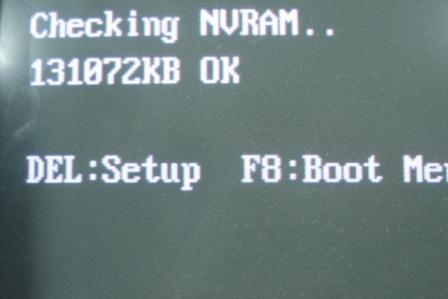
Una vez que accedemos a la BIOS entraremos al menú “Standar CMOS setup”, aunque también aparece como “MAIN”. Allí nos aseguraremos que reconozca el disco duro. En la gran mayoría de los casos ésto no es problema, pues lo debería reconocer automáticamente. Cuando entras al menú saldrá una lista de los 4 dispositivos IDE instalados en el sistema. Lo ideal es que en todos los casos aparezca como “AUTO” pues así los detectará automáticamente, aunque como dije, casi siempre los reconoce solo.
Debemos recordar que tenemos que guardar los cambios antes de salir de la BIOS

Después que ya tenemos todo listo hay que particionar el disco duro, No importa si lo usaremos como almacén de datos o como disco duro principal, SIEMPRE debemos particionar. Cada sistema operativo tiene su forma de hacerlo, pero todas lo hacen desde un ambiente no gráfico. Por ejemplo Windows 98 y ME lo hacen desde MS-DOS y usando el comando FDISK. Windows 2000 y XP lo hacen automáticamente durante la instalación. E inclusive Linux también lo hace utomáticamente.
Pero si nuestro disco es un almacén de datos, tenemos que particionar ANTES de que cargue el sistema. Es decir, tendremos que arrancar desde el disco de arranque de Windows (Sea CD o Disquete), particionar, reiniciar y por último formatear para poder usarlo (El formateo de un disco duro secundario sí se puede hacer desde Windows).
En el video que viene a continuación, se explica la instalacion de un disco duro IDE
Aqui os dejo un manual para formatear un disco duro, en el que se explica todo el proceso.
Enlaces
Instalacion de un disco duro en PCInstalación de disco duro IDE
Video-tutorial de la instación Disco duro IDE
Enciclopedia wikipedia
Tarjetas Gráficas
Las 5 tarjetas gráficas más destacadas del momento
El mundo de las tarjetas gráficas evoluciona a un gran ritmo y si dejas de lado este mundillo durante unos meses te encontrarás completamente perdido. Hace unos años la diferencia NVIDIA y AMD estaba más clara, ahora la línea de separación en precio / rendimiento es más difusa y con tanto modelo es complicado elegir la tarjeta gráfica que más se adapta a nuestras necesidades.
A continuación os dejo una lista de 5 tarjetas gráficas, donde hay modelos de gama y también gama media-alta que ofrecen un rendimiento suficiente para poder jugar sin problemas a títulos de última generación y que no se nos van a quedar cortas en cuestión de un año. El rango de precios comienza en 202 € y es una cifra contenida para cualquier usuario entusiasta que quiere disfrutar de los juegos en su completa extensión visual.

El parón de ventas de ordenadores personales, principalmente modelos de escritorio, a favor del mercado portátil y dispositivos de movilidad como tablets y smartphones, puede estar teniendo su incidencia en el sector de componentes informáticos, véase discos duros o tarjetas gráficas dedicadas, objeto de este especial.
Quizá por ello, AMD ha retrasado el lanzamiento de la nueva generación Radeon HD 8000 y todo apunta a que NVIDIA, el otro gran fabricante de chips gráficos mundial, va a hacer lo propio y no tendremos lanzamiento de nueva generación de gráficas dedicadas GeForce serie 7xx hasta finales de 2013.
Los motivos son claros. Además del señalado del frenazo de ventas de PCs de sobremesa donde van dirigidas, el otro punto para retrasar el lanzamiento de nuevas generaciones es de carácter práctico: la gama actual AMD Radeon HD 7000 y NVIDIA GeForce GTX 600 es capaz de mover con soltura los juegos 3D de nueva generación, el software más exigente al que se tienen que enfrentar en el mercado de consumo.
Además, NVIDIA está centrada en sus SoC para movilidad con el próximo lanzamiento de Tegra 4 y AMD trabaja a fondo en los nuevos procesadores APU como producto estrella para 2013.
Aún así, la necesidad de una tarjeta dedicada responsable del subsistema gráfico es obligatoria en cualquier PC que se precie, pero, ¿Cómo podemos saber cuál es la mejor para cada cliente? ¿En qué nos podemos fijar a la hora de elegir cada una? ¿Cuál es su relación entre rendimiento y precio?

Si hablamos de rendimiento, hay que recordar que el diseño del PCB (tarjeta de circuito impreso básico) es creado y propuesto por AMD y NVIDIA para que los fabricantes lo utilicen en sus montajes. Por ello (salvo overclocking) los resultados de rendimiento entre mismos núcleos gráficos suele ser bastante parecido y aquí valoraremos más el diseño de refrigeración, la memoria instalada o construcción y tipo de componentes que en la gama alta suele ser de alta calidad.
Atendiendo al factor precio, actualmente podemos movernos desde los 50 euros que puede costar la gráfica dedicada más sencilla hasta los 1.300 euros de precio de uno de los diseños especiales sobre los modelos de doble núcleo gráfico Radeon o GeForce, los más potentes del mercado de consumo.
Los grandes fabricantes de tarjetas gráficas son: ASUS, MSI y GIGABYTE, con versiones de chips gráficos de AMD y NVIDIA,
A continuación os presento una lista con las 6 mejores tarjetas gráficas hasta el momento.
ASUS ROG MATRIX 7970 GHz (Máximo rendimiento con chip gráfico simple núcleo AMD)

ESPECIFICACIONES:
Núcleo gráfico: Tahití XT – AMD Radeon HD 7970 GHz EditionFrecuencia del núcleo: 1050-1100 MHz
Procesadores stream: 2048
Unidades de Texturas: 128
Unidades ROPs: 32
Frecuencia de shader
Memoria Instalada: 3 GB GDDR5
Interfaz de Memoria: 384 bits
Frecuencia de la Memoria: 1650 MHz
Ancho de banda: 6600 MHz
Ranuras ocupadas: Tres slots
Bus: PCIe x16 3.0
Soporte APIs: Direct X 11.1, OpenGL 4.2
Salidas de vídeo: 4 DisplayPort, 1 DVI-I, 1 DVI-D, 1 HDMI
Tecnologías soportadas: AMD Eyefinity 2.0, Crossfire X, PowerTune, App Acceleration
Consumo: 300 vatios. 2 conectores PCIe 8 pines
Varios: Overclocking, DirectCU, Serie Matrix, ROG
Precio: 550 euros
GIGABYTE HD 7970 SOC (Máximo rendimiento con chip gráfico simple núcleo AMD)

ESPECIFICACIONES:
Núcleo gráfico: Tahití XT – AMD Radeon HD 7970Frecuencia del núcleo: 1080 MHz
Procesadores stream: 2048
Unidades de Texturas: 128
Unidades ROPs: 32
Frecuencia de shader
Memoria instalada: 3 GB GDDR5
Interfaz de memoria: 384 bits
Frecuencia de la Memoria: 1375 MHz
Ancho de banda de memoria: 5500 MHz
Ranuras ocupadas: Tres slots
Bus: PCIe x16 3.0
Soporte APIs: Direct X 11.1, OpenGL 4.2
Salidas de vídeo: 2 mini-DisplayPort, 1 DVI-I, 1 HDMI
Tecnologías soportadas: AMD Eyefinity 2.0, Crossfire X, PowerTune, App Acceleration
Consumo/Alimentación: 300 vatios. 2 conectores PCIe 8 pines
Varios: Overclocking, WindForce 5X
Precio: 500 euros
MSI R7970 Lightning Boost (Máximo rendimiento con chip gráfico simple núcleo AMD)

ESPECIFICACIONES:
Núcleo gráfico: Tahití XT – AMD Radeon HD 7970Frecuencia del núcleo: 1070-1150 MHz Procesadores stream: 2048
Unidades de Texturas: 128
Unidades ROPs: 32
Frecuencia de shader
Memoria instalada: 3 GB GDDR5
Interfaz de memoria: 384 bits
Frecuencia de la Memoria: 1200 MHz
Ancho de banda de memoria: 6000 MHz
Ranuras ocupadas: Tres slots
Bus: PCIe x16 3.0
Soporte APIs: Direct X 11.1, OpenGL 4.2
Salidas de vídeo: 4 mini-DisplayPort, 2 DVI
Tecnologías soportadas: AMD Eyefinity 2.0, Crossfire X, PowerTune, App Acceleration
Consumo/Alimentación: 300 vatios. 2 conectores PCIe 8 pines
Varios: Overclocking, Twin Frozr IV, Doble BIOS
Precio: 500 euros
ASUS HD7870-DC2-2GD5-V2 (Mejor Calidad/Precio con chip gráfico AMD)

ESPECIFICACIONES:
Núcleo gráfico: Pitcairn XT – AMD Radeon HD 7870Frecuencia del núcleo: 1000 MHz
Procesadores stream: 1280
Unidades de Texturas: 80
Unidades ROPs: 32
Frecuencia de shader: 1000 MHz
Memoria instalada: 2 GB GDDR5
Interfaz de memoria: 256 bits
Frecuencia de la Memoria: 1200 MHz
Ancho de banda de memoria: 4800 MHz
Ranuras ocupadas: Dos slots
Bus: PCIe x16 3.0
Soporte APIs: Direct X 11.1, OpenGL 4.2
Salidas de vídeo: 1 DisplayPort, 2 DVI, 1 HDMI
Tecnologías soportadas: AMD Eyefinity 2.0, Crossfire X
Consumo/Alimentación: 190 vatios. 2 conector PCIe 6 pines
Varios: DirectCU
Precio: 232 euros
GIGABYTE HD7870 Ultra Durable (Mejor Calidad/Precio con chip gráfico AMD)

ESPECIFICACIONES:
Núcleo gráfico: Pitcairn XT – AMD Radeon HD 7870Frecuencia del núcleo: 1100 MHz
Procesadores stream: 1280
Unidades de Texturas: 80
Unidades ROPs: 32
Frecuencia de shader
Memoria instalada: 2 GB GDDR5
Interfaz de memoria: 256 bits
Frecuencia de la Memoria: 1200 MHz
Ancho de banda de memoria: 4800 MHz
Ranuras ocupadas: Dos slots
Bus: PCIe x16 3.0
Soporte APIs: Direct X 11.1, OpenGL 4.2
Salidas de vídeo: 2 mini-DisplayPort, 2 DVI, 1 HDMI
Tecnologías soportadas: AMD Eyefinity 2.0, Crossfire X
Consumo/Alimentación: 190 vatios. 2 conector PCIe 6 pines
Precio: 225 euros
Existen otras muchas tarjetas que se consideran "buenas" actualment. En la siguiente imagen se pueden observar las 5 que he nombrado y otras 7 mas, haciendo un total de 12 tarjetas gráficas destadas hasta el momento.

Tambien os pongo un par de videos donde se explica el montaje de las tarjetas gráficas en un PC
Enlaces
Artículo de tarjetas gráficasCaracteristicas de las tarjetas gráficas
Youtube-Montaje de tarjetas en un PC
Wikipedia-Tarjetas Gráficas
La placa base, la bios, etc
La placa base llamada Placa Madre, MainBoard o MotherBoard, es la placa sobre la que se conectan todos los demás elementos que conforman nuestro ordenador. Se encuentra en continua evolución. A continuación dejo una foto de las partes mas importantes de una palca base.

Para su perfecto funcionamiento es necesario almenos 5 componentes fundamentales. Estos componentes son motherboard, microprocesador, dispositivo de video, memoria RAM y fuente de poder.
La placa base también tiene conectores de entrada y salida, que son interfaces para conectar dispositivos mediante cables. Estos son los conectores mas habituales:
- -Conector VGA: que permite conectar el monitor
- -Puerto paralelo: permite la conexión de impresoras antiguas.
- -Un puerto LAN: Permite al ordenador conectarse a una red.
- -Puertos USB: conexion por la cual se permite la conexion de dispositivos mas modernos.
- -Puerto de Audio: permite conectar altavoces, un sistema de audio, o un micrófono.
- -Puerto serie: es el que permite conectar perifericos antiguos.
- -Puertos del teclado y ratón.

A continuación dejo un proyecto subido en slideshare, que trata sobre la palca base y sus componentes:
LA BIOS
La BIOS acrónimo de (Binary Input Output System) se encuentra en todos los PCs. Si tu equipo no la tuviera ni siquiera podrías empezar a usarlo. Su ubicación, como no podía ser de otra manera, esta formando parte del chipset, sobre la base. En concreto la BIOS es un pequeño chip. Se activa cuando pulsas el botón de encendido. Es fácil encontrarla si consultas el manual de tu placa.
Tiene varias funciones. La principal es que es la encargada de arrancar la computadora. Cuando esta enciende, realiza el test de memoria RAM y comprueba que dispositivos, como por ejemplo los discos duros, están conectados.
Además se encarga de configurarlos y ofrecérselos al sistema operativo. Si la BIOS es incapaz de detectar un dispositivo el sistema no podrá usarlo, de hay la importancia de este elemento. La BIOS, por tanto, se convierte en la capa que se encuentra más cerca del hardware.
Hace algunos años, cuando los dispositivos eran más lentos. La BIOS realizaba las operaciones de entrada y salida, de ahí su nombre. Es decir, llevaba los datos desde los dispositivos al procesador. Esto ha cambiado y ahora se utilizan otros sistemas más rápidos como accesos DMA en los cuales el procesador se salta la BIOS y accede directamente a los datos.
La información necesaria para llevar a cabo su función se encuentra almacenada en una memoria, que se conoce como CMOS (Complementary Metal Oxide Semiconductor). Es una porción de 64 bytes encargada de almacenar los valores y ajustes de la BIOS. Es un chip que se encuentra sobre la placa donde podemos alamcenar informacion como la fecha y la hora. En este dispositivo el sistema lleva una pila. Cuando esta se consume el equipo pierde a veces su configuración y la hora del sistema,y se tiene que volver a configurarse.
Aquí os dejo una foto de la BIOS y de la CMOS

Ahora adjunto un video donde se explica la BIOS, como se configura y sus componentes
Enlaces
Información sobre la BIOSInformación de la Wikipedia: la BIOS
Apuntes de FUHA
Componentes de la placa base
La BIOS explicación en Youtube
Partes de una placa base en slideshare


